发布日期:2025-10-17 17:45 点击次数:144
Android手机和平板种类繁多,往往也是市面上最优秀的智能设备。但即便是最顶级的硬件,有时也会出现各种故障。重启几乎是解决Android常见问题的首选方法——无论是运行缓慢、报错频发,还是出现异常行为。但当实体电源键失灵时,我们该怎么办?
如今,电源键无法关机的情况屡见不鲜,这并不意味着手机已经报废。大多数情况下,它仍能让设备进入睡眠并唤醒,只是长按时会弹出Google Gemini、Google Wallet等智能助理或支付应用,甚至触发其他功能。虽然这在快速查询天气或付款时很便利,却在真正需要重启时让人头疼。
幸运的是,仍有多种方式可以在不使用电源键的情况下重启Android手机。为了弥补电源键功能的变化,主流Android设备都在系统中内置了电源快捷方式。极端情况下才需要更激进的手段,但对大多数用户而言,软件方案已足够。下面就教你如何在没有电源键的情况下重新启动Android手机。
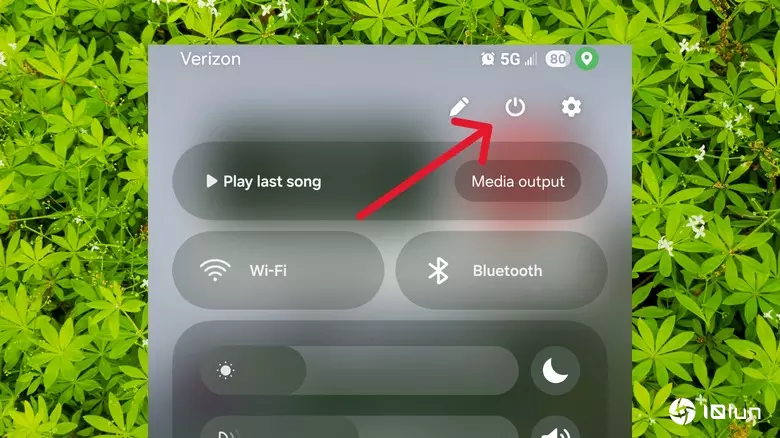
最常用的无电源键关机或重启方法是通过「快速设置」中的电源快捷键。快速设置是位于通知栏上方的一排切换开关,三星、Google等主流Android品牌都在这里提供了电源菜单。
使用快速设置电源菜单重启手机的步骤如下从Android屏幕顶部向下滑动打开通知栏,再向下滑动一次展开快速设置。如果你使用的是运行One UI 7或更新版本的三星Galaxy手机,默认设置下需要从屏幕右上角(电池和网络指示灯所在位置)向下滑动——因为三星是首批将通知栏与快速设置分离的厂商。
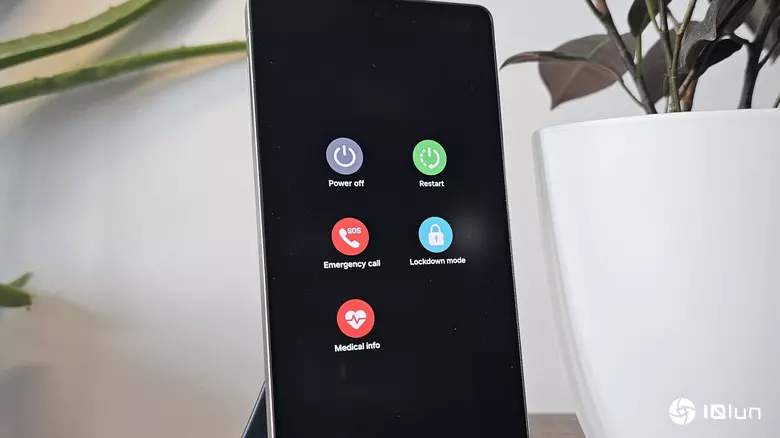
在快速设置面板的右上角(Pixel手机则在右下角)会看到一个小电源图标。点击它即可弹出电源菜单,里面有「关机」和「重启」等选项。点选「重启」后,系统可能会要求再次确认。若选择「关机」而不是「重启」,则需要使用电源键手动开机;如果电源键已经彻底损坏,请勿选择此项,以免手机无法再次启动。
正如前文所述,许多热门Android手机已不再将睡眠/唤醒键用作电源快捷方式。三星Galaxy与Google Pixel现在默认长按会打开Google Gemini。不过,快速设置并不是唯一的重启途径,你仍然可以通过物理按键组合来实现,只是需要一点「手指体操」。
在三星Galaxy手机上,同时长按电源键和音量下键。切记不要快速点按——那样会触发截屏。保持几秒后,会出现一个电源菜单,提供关机、重启等选项。点「重启」并再次确认即可。
在Google Pixel手机上,操作类似,但需要同时长按电源键和音量上键,这一点与三星的组合不同。使用Pixel的电源菜单时,点击「重启」后无需再次确认。
如果你的手机完全无响应,既无法触摸屏也无法使用硬件按键,这可能是设备故障的信号。此时可以尝试让电池彻底放电后再充电;作为最后手段,还可以对彻底失灵的Android手机执行出厂重置。